
ساخت لایبرری درAltium Designer یکی از مهم ترین مراحل در طراحی بردهای الکترونیکی (PCB) است. هر قطعه الکترونیکی مثل مقاومت، آی سی یا کانکتور نیاز دارد که در نرم افزار Altium یک تعریف کامل داشته باشد تا بتوان آن را در شماتیک و برد الکترونیکی استفاده کرد.
مراحل اصلی ساخت لایبرری در Altium Designer
مرحله 1: ایجاد فایلهای لایبرری
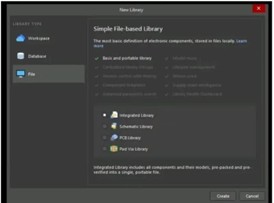
الف) لایبرری شماتیک (Schematic Library)
از منوی مقابل به File > New > Library > Schematic Library بروید.
فایل با پسوند .SchLib ساخته میشود.
ب) لایبرری (PCB Library)
از منوی مقابل به File > New > Library > PCB Library بروید.
فایل با پسوند .PcbLib ساخته میشود.
مرحله 2: طراحی نماد شماتیکی (Symbol)
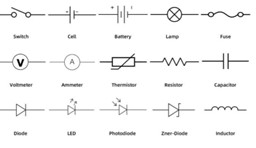
سیمبل (Symbol) همان نماد شماتیکی قطعه است که در صفحه شماتیک مشاهده می کنید.
1- در فایل .SchLib از پنل سمت چپ روی “Add” کلیک کنید تا قطعه جدید اضافه شود.
2- از نوار ابزار ، با ابزارهای زیر کار کنید:
Pin: برای اضافه کردن پایهها
Line و Rectangle: برای رسم شکل ظاهری
Text: برای افزودن نام پایه، نام قطعه و توضیحات
3- هر پایه را به ترتیب شمارهگذاری کنید (مثلاً Pin 1، Pin 2…) و نوع آن را مشخص کنید (Input, Output, Passive).
مرحله 3: طراحی فوتپرینت (Foot print)
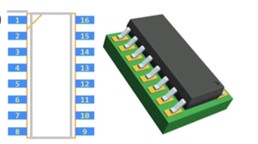
فوت پرینت (Footprint) یا همان Land Pattern ، الگوی فیزیکی پایه ها روی PCB است.
1- در فایل .PcbLib روی Tools > New Component کلیک کنید.
2- در پنل پایین، نام قطعه الکترونیکی را مشخص کنید (مثلاً R_0805).
3- با استفاده از ابزارهای زیر فوتپرینت را رسم کنید:
Place > Pad: برای قرار دادن پدها.
Place > Line: برای ترسیم outline .
Place > Arc: برای منحنیها (در صورت نیاز).
4- ابعاد پدها و فاصلهها را از دیتاشیت قطعه دقیق وارد کنید.
مرحله 4: اتصال Symbol و Footprint
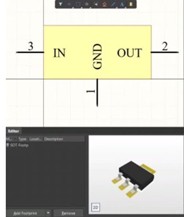
حالا زمان آن است که از طریق پنلEditor در کتابخانه شماتیک، Footprint را بهSymbol اضافه کنید.
1- به فایل .SchLib برگردید.
2- قطعه موردنظر را انتخاب کنید.
3- به تب Model در پایین صفحه بروید.
4- روی Add > PCB Model کلیک کنید.
فایل .PcbLib را انتخاب کنید.
نام فوتپرینت (مثلاً R_0805) را وارد کنید.
5- پایههای Symbol و Padها را با هم Match (همتراز) کنید.
مرحله 5: ساخت لایبرری یکپارچه (Integrated Library)
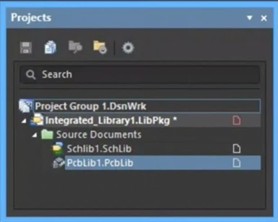
حالا باید این دو کتابخانه را در قالب یک کتابخانه Integrated تعریف کنید.
1- از منوی مقابل به File > New > Project > Integrated Library بروید.
2- هر دو فایل .SchLib و .PcbLib را به پروژه اضافه کنید.
3- از منوی مقابل به Project > Compile Integrated Library بروید.
4- حالا یک فایل .IntLib خواهید داشت که شامل نماد شماتیکی + فوتپرینت است.
مرحله 6: استفاده از لایبرری در پروژه ها
1- فایل .IntLib یا .SchLib را در پنجره Libraries اضافه کنید:
Tools > Preferences > Data Management > Libraries
2- هنگام طراحی شماتیک، از پنل Components قطعه را جستجو و انتخاب کنید.
3- روی صفحه شماتیک قرار بدهید.
4- در مرحله طراحی PCB، Altium بهصورت خودکار فوتپرینت را برای قرار دادن روی برد میشناسد.
هدف استفاده از لایبرری در Altium Designer چیست؟
- افزایش سرعت طراحی
لایبرریها به شما اجازه میدهند قطعات موردنیاز را بهسرعت وارد پروژه کنید بدون اینکه هر بار نماد شماتیکی یا فوتپرینت را از ابتدا طراحی کنید. این باعث صرفهجویی در زمان و افزایش بهرهوری میشود.
- جلوگیری از خطا
با استفاده از لایبرریهای استاندارد و درست طراحیشده، احتمال بروز خطاهایی مانند اشتباه در شماره پایهها، ابعاد پدها، یا فاصله بین پینها بهشدت کاهش مییابد.
- افزایش دقت و سازگاری با تولید
لایبرری دقیق شامل فوتپرینت درست مطابق دیتاشیت است. این باعث میشود که برد طراحیشده بهدرستی تولید شود و در مونتاژ صنعتی مشکلی ایجاد نشود.
- قابلیت استفاده مجدد
لایبرریها یکبار طراحی میشوند، اما میتوانند در پروژههای مختلف بارها استفاده شوند. این باعث صرفهجویی بلندمدت در زمان و هزینه میشود.
- استانداردسازی طراحی
با استفاده از لایبرریهای اختصاصی یا سازمانی، میتوانید طراحیها را استاندارد و هماهنگ نگه دارید، مخصوصاً در تیمهای مهندسی یا شرکتهای بزرگ.
- مدیریت بهتر اطلاعات قطعه
لایبرریها اطلاعات متنی (مانند شماره قطعه، ولتاژ کاری، تولیدکننده، لینک دیتاشیت و…) را نیز شامل میشوند. این اطلاعات کمک میکند تا بتوانید قطعهها را سادهتر انتخاب، سفارش یا جایگزین کنید.
نتیجهگیری:
بدون لایبرری، طراحی دقیق و قابلاعتماد غیرممکن است. لایبرریها پایه و اساس طراحی حرفهای در Altium Designer هستند و داشتن لایبرریهای کامل و سفارشی یکی از مهمترین عوامل موفقیت در پروژههای الکترونیکی است.